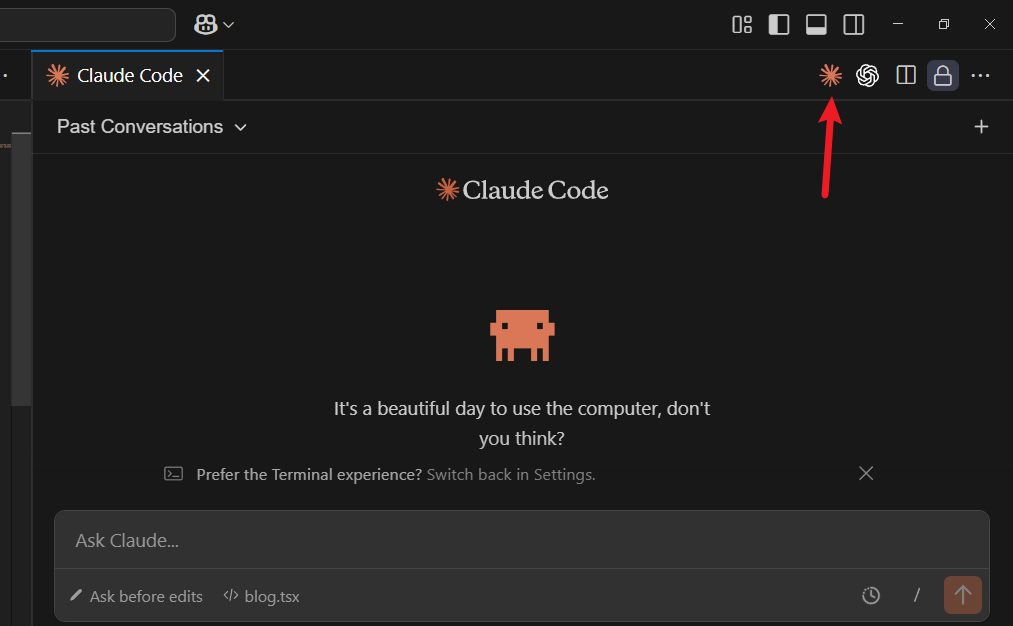
环境变量已生效,只需安装插件即可直接使用
👉 跳到安装插件步骤 ↓Appearance
环境变量已生效,只需安装插件即可直接使用
👉 跳到安装插件步骤 ↓没关系!按下面的教程配置即可,无需本地配置
选择你要使用的 AI 工具,按照下方教程在 VS Code 中配置即可。
在 VS Code 的设置中配置 Claude 的 API 地址和密钥:
Ctrl + Shift + P(macOS: Cmd + Shift + P)打开命令面板Preferences: Open User Settings (JSON) 并选择{
"terminal.integrated.env.windows": {
"ANTHROPIC_BASE_URL": "http://localhost:7000/api",
"ANTHROPIC_AUTH_TOKEN": "你的API密钥"
},
"terminal.integrated.env.osx": {
"ANTHROPIC_BASE_URL": "http://localhost:7000/api",
"ANTHROPIC_AUTH_TOKEN": "你的API密钥"
},
"terminal.integrated.env.linux": {
"ANTHROPIC_BASE_URL": "http://localhost:7000/api",
"ANTHROPIC_AUTH_TOKEN": "你的API密钥"
}
}⚠️ 请将 你的API密钥 替换为你在本站获取的真实 API 密钥!
如果你想使用配置文件方式,也可以按以下步骤操作:
Win + R 打开运行窗口%USERPROFILE% 并回车,打开用户目录.claudeconfig.json(注意去掉 .txt 后缀)完整路径:C:\Users\你的用户名\.claude\config.json
mkdir -p ~/.claude && touch ~/.claude/config.json完整路径:~/.claude/config.json
配置文件内容:
{
  "primaryApiKey": "你的API密钥"
}Ctrl + Shift + X(macOS: Cmd + Shift + X)打开扩展市场Claude 或 Claude Code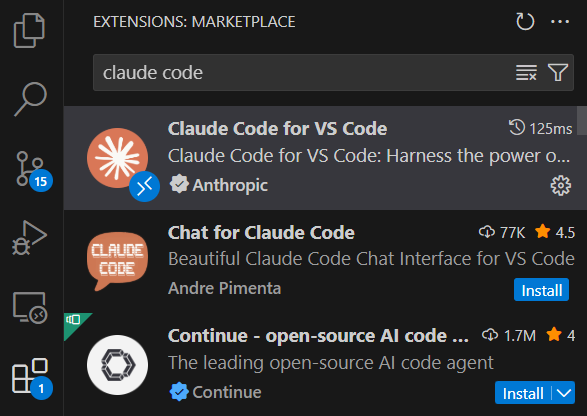
Ctrl + Shift + P 输入 Claude